Jak sestavit PC krok za krokem
Poskládat si počítač sám zní jako věc pro nadšence s pájkou v ruce, ale realita je jiná. Žádné pájení, žádné programování, jenom šroubovák a trpělivost. Díly se spojují přes konektory, co fyzicky pasují jenom jedním způsobem, takže hlavní riziko není poškození, ale špatná kompatibilita ještě před nákupem.
Tenhle návod tě provede celým procesem, od výběru dílů, co k sobě opravdu pasují, přes samotnou montáž, až po první zapnutí a instalaci systému. Počítej s tím, že první sestavování zabere 2 až 4 hodiny, včetně přestávek na kontrolu, jestli sedí všechny konektory.
Co budeš potřebovat
Na sestavení herního PC nepotřebuješ profesionální nářadí. Stačí:
- Křížový šroubovák, ideálně magnetický, ať ti šroubky nepadají do skříně.
- Antistatický náramek (pásek, co tě uzemní a chrání citlivé díly před statickou elektřinou), nebo aspoň se občas dotkni kovové části skříně, než sáhneš na elektroniku.
- Volný stůl s dostatkem místa, ideálně bez koberce pod nohama, protože koberec zvyšuje statickou elektřinu.
- Dobré světlo, konektory ve tmavé skříni se hledají špatně.
- Krabičky na šroubky, ať se ti nerozkutálí po stole.
Tip: než začneš, rozlož si všechny díly na stůl a zkontroluj, že máš opravdu všechno z objednávky, včetně šroubků a kabelů přiložených ke skříni.
Kompatibilita: nejdůležitější krok před nákupem
Tohle je místo, kde vzniká nejvíc problémů, a to ještě dřív, než se dostaneš k montáži. Pokud si díly nezkontroluješ předem, riskuješ, že procesor prostě nepůjde na desku nebo se zdroj nestihne postarat o grafickou kartu.
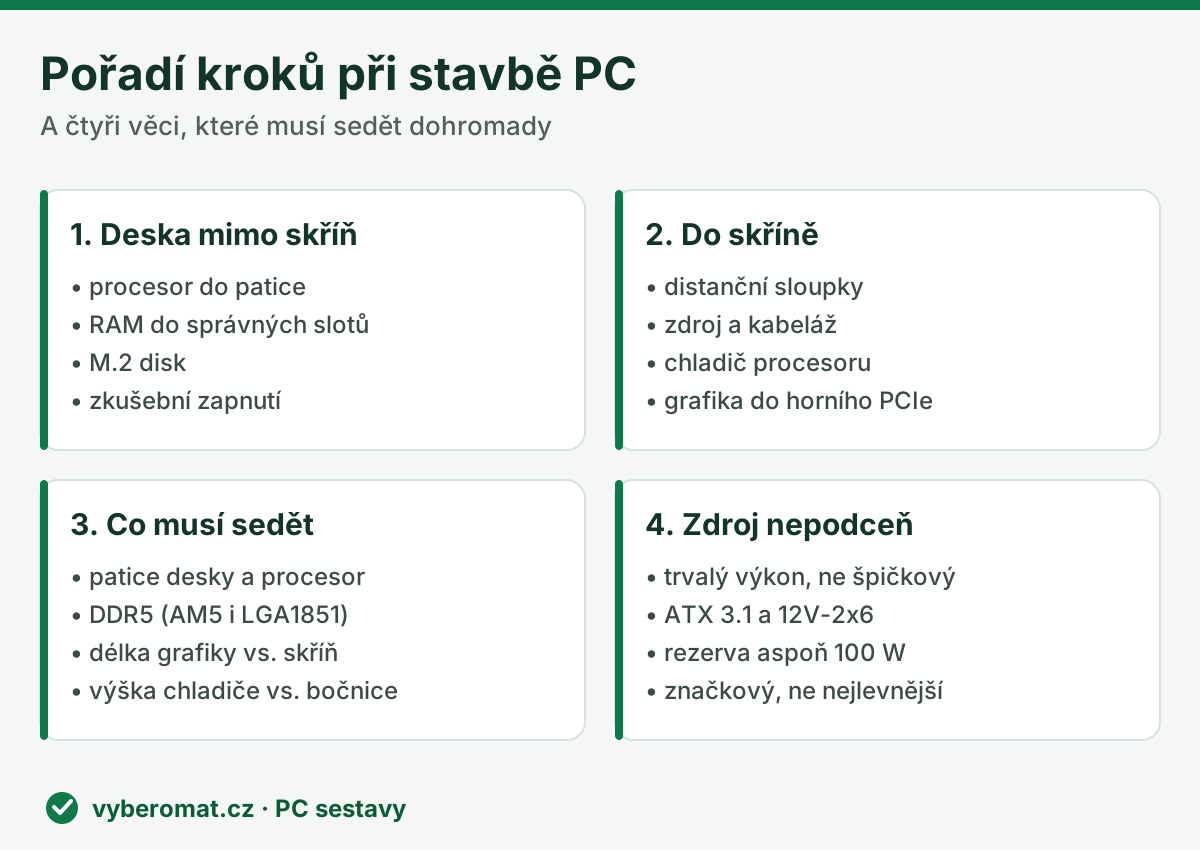
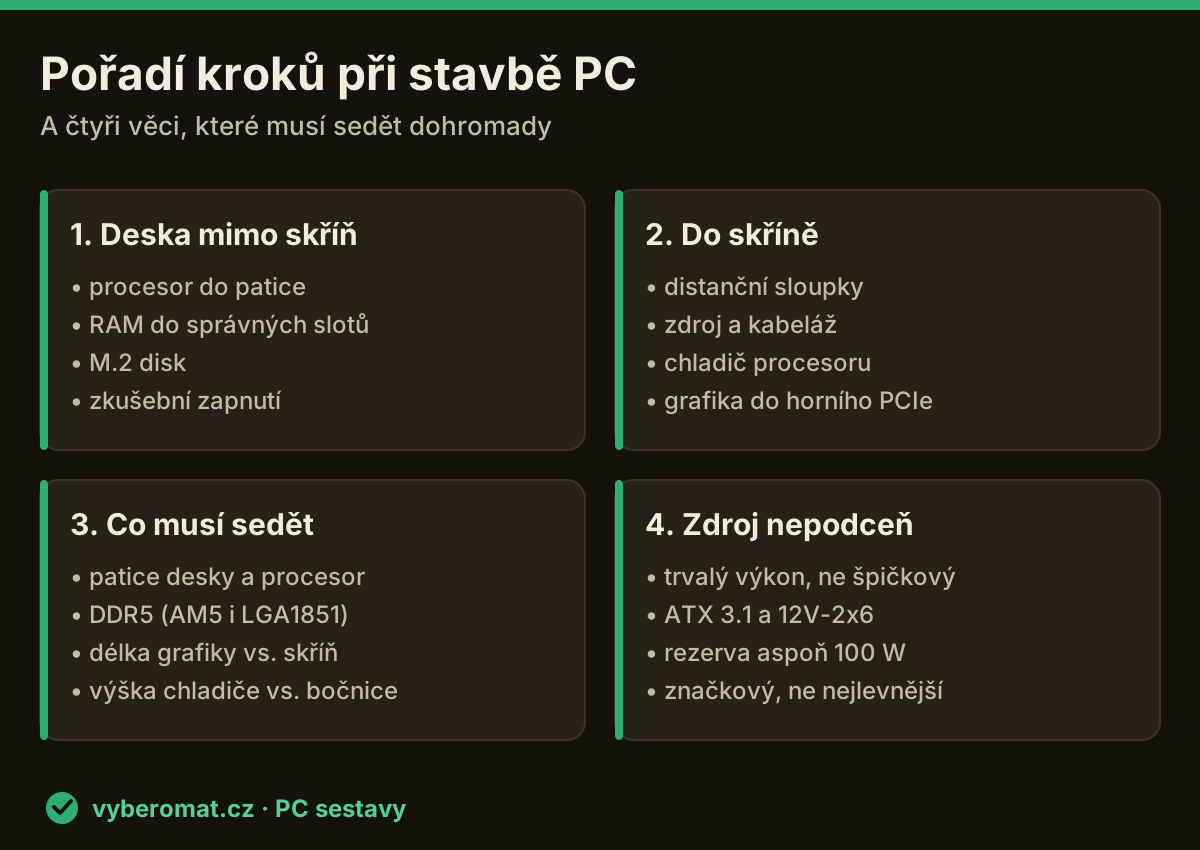
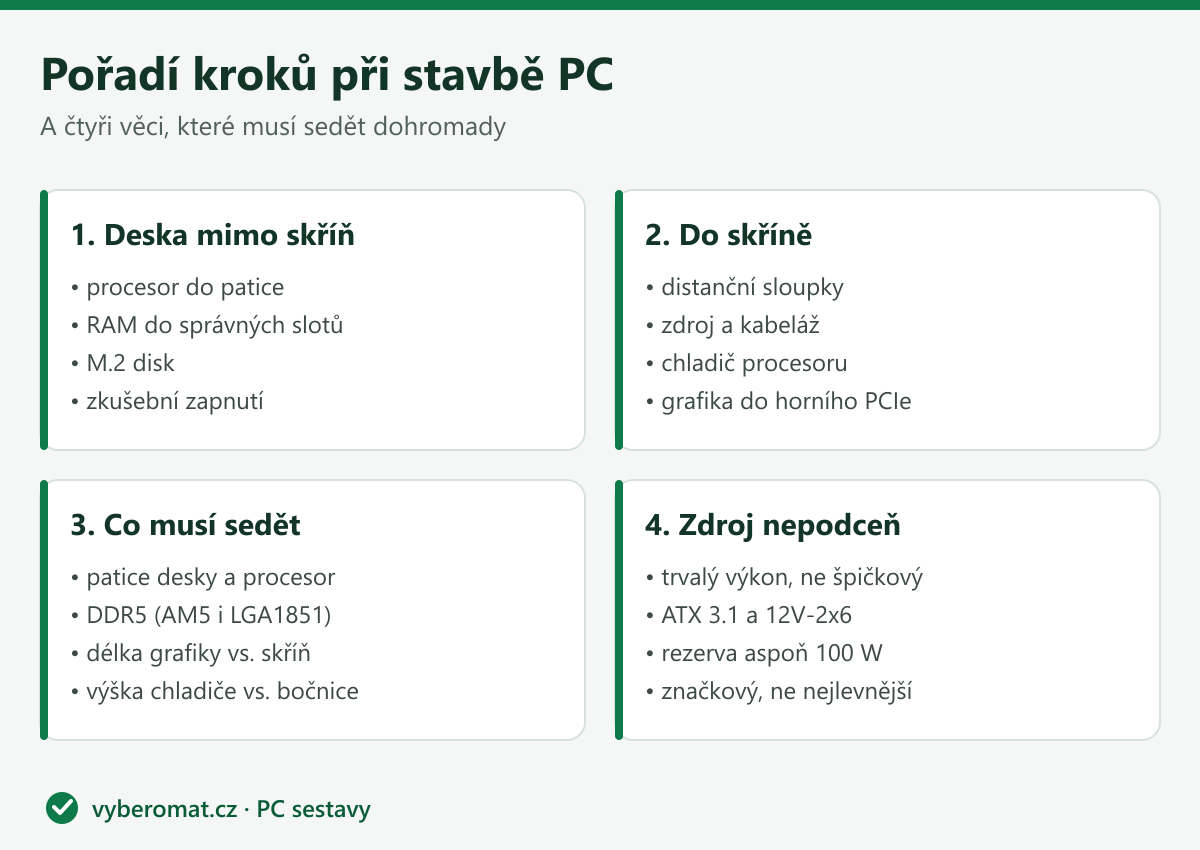
Patice procesoru a základní deska. Procesor musí pasovat do patice (fyzický konektor na desce, co drží a propojuje procesor) na desce. AMD Ryzen 9000 potřebuje patici AM5, Intel Core Ultra 200S potřebuje LGA1851. Tyhle patice nejsou zaměnitelné, procesor jedné patice se do druhé fyzicky nevejde.
Typ paměti. Obě aktuální platformy, AM5 i LGA1851, vyžadují DDR5. Starší DDR4 do těchto desek nejde vůbec, i kdyby ti to fyzicky připadalo podobné.
Wattáž zdroje. Zdroj musí zvládnout napájet celou sestavu s rezervou. Základní pravidlo: zjisti doporučenou wattáž ke tvé grafické kartě a přidej k ní aspoň 100 W rezervy na procesor a ostatní komponenty.
Pozor: výrobci grafických karet často uvádí špičkový, ne trvalý příkon. Poddimenzovaný zdroj je jedna z nejčastějších chyb u domácího skládání, projevuje se náhodnými restarty pod zátěží.
Délka grafické karty vs. skříň. Výkonnější grafické karty bývají dlouhé 30 cm a víc. Před nákupem si ověř maximální podporovanou délku karty ve specifikaci skříně.
Výška chladiče vs. bočnice. Pokud kupuješ větší vzduchový chladič procesoru, zkontroluj maximální výšku chladiče, co skříň dovoluje. Přeměřený chladič se prostě nezavře.
Konektory zdroje. Nové grafické karty používají konektor 12V-2x6 (nástupce staršího 12VHPWR, napájecí konektor pro výkonné grafické karty). Ověř, že tvůj zdroj tenhle konektor má, nebo že karta obsahuje redukci.
Postup: sestavení PC krok za krokem
-
Připrav si základní desku mimo skříň. Polož ji na krabici nebo antistatický sáček, ve kterém přišla. Práce mimo skříň je jednodušší a přehlednější než v úzkém prostoru.
-
Nainstaluj procesor. Otevři páčku patice, zarovnej procesor podle značky v rohu (na desce i procesoru bývá malý trojúhelník) a jemně ho polož do patice. Nikdy netlač silou, procesor by měl zapadnout skoro sám.
-
Nasaď chladič. Nanes tenkou vrstvu teplovodivé pasty na procesor, pokud ji chladič nemá už předaplikovanou, a chladič připevni podle návodu k desce. Zkontroluj, že je pevně dotažený ze všech stran rovnoměrně.
-
Vlož paměti RAM do správných slotů. Základní deska má obvykle 4 sloty, ale pro dvoukanálový režim (efektivnější využití pamětí, kdy procesor komunikuje se dvěma moduly současně) musíš použít správnou dvojici, obvykle druhý a čtvrtý slot od procesoru. Návod k desce přesně ukáže, které sloty patří k sobě.
-
Nainstaluj M.2 disk. Rychlé NVMe SSD disky se montují do slotu M.2 přímo na desce, obvykle pod malým kovovým krytem. Vyšroubuj krytku, zasuň disk pod úhlem, přiklop a přišroubuj.
-
Zkušební zapnutí mimo skříň. Připoj zdroj přímo k desce, procesoru a jednomu portu grafiky (nebo integrované grafiky, pokud ji procesor má), a zkus PC nakrátko zapnout mimo skříň. Ušetříš si tak zbytečnou demontáž, pokud by něco nefungovalo.
-
Namontuj desku do skříně. Nejdřív připevni distanční sloupky (malé kovové nožičky, co drží desku nad plechem skříně a brání zkratu), pak desku přišroubuj.
-
Zapoj zdroj a kabeláž. Připoj hlavní napájecí konektor desky, napájení procesoru, a kabely od skříně (tlačítko zapnutí, USB porty, přední audio). Kabely veď pokud možno za zadní stěnou skříně, ať nepřekáží proudění vzduchu.
-
Vlož grafickou kartu. Zasuň ji do horního slotu PCIe x16 (nejrychlejší slot na desce pro grafické karty), přišroubuj k zadnímu panelu a připoj napájecí konektory přímo ze zdroje, ne přes redukce, pokud to nemusíš.
-
První spuštění a BIOS. Zapoj monitor do grafické karty, ne do desky, pokud máš samostatnou grafiku. Zapni PC a zkontroluj BIOS (základní nastavení hardwaru, co se zobrazí před spuštěním systému), jestli deska vidí procesor, paměti i disk ve správné kapacitě.
Tip: v BIOSu zapni profil XMP nebo EXPO (podle výrobce paměti), aby RAM běžela na plnou deklarovanou rychlost. Bez zapnutí profilu běží paměti často jen na základní, pomalejší rychlosti.
Nejčastější chyby při skládání PC
Poddimenzovaný zdroj. Nejčastější příčina náhodných restartů a vypínání pod zátěží. Vždycky počítej rezervu aspoň 100 W nad doporučenou hodnotu ke grafické kartě.
Paměti ve špatných slotech. Vložení obou modulů RAM vedle sebe místo do správné dvojice slotů zapne jen jednokanálový režim, což citelně sníží výkon, hlavně u integrované grafiky nebo v hrách náročných na paměť.
Grafika ve špatném slotu. Základní deska může mít víc PCIe slotů, ale ne všechny běží na plnou rychlost. Grafickou kartu vždycky zasuň do horního, primárního slotu x16.
Zapomenuté napájecí konektory. Grafická karta i procesor potřebují vlastní napájení ze zdroje, kromě konektoru na desce samotné. Zapomenutý konektor u procesoru se projeví tím, že PC vůbec nenaběhne.
Pozor: pokud PC po zapojení vůbec nereaguje, zkontroluj hlavně napájecí konektor procesoru (obvykle 4 nebo 8 pin u horního okraje desky). Bývá to nejčastěji zapomenutý konektor u začátečníků.
Špatný cable management. Naspletené kabely uvnitř skříně blokují proudění vzduchu a zhoršují chlazení. Nemusí to být dokonalé, ale kabely veď pokud možno mimo cestu ventilátorům.
Kolik místa a času si vyhradit
Sestavování nespěchej hned po náročném dni v práci, chce to soustředění a klid. Vyhraď si volný večer nebo víkendové dopoledne, kdy tě nikdo nebude honit.
Stůl by měl mít volnou plochu aspoň na rozměr skříně plus trochu prostoru kolem, ideálně 1 metr čtvereční. Menší plocha se dá zvládnout, ale komplikuje to manipulaci s deskou a kabely.
Tip: pokud sestavuješ poprvé, měj po ruce telefon nebo tablet s návodem k desce a skříni otevřeným. Ušetříš si čas hledáním v papírovém manuálu s drobným písmem.
Skříň: na co dát pozor při výběru
Skříň působí jako kosmetická volba, ale ovlivňuje chlazení i pohodlí při sestavování víc, než se zdá.
Proudění vzduchu. Skříň s dostatkem míst pro ventilátory a mřížkami místo plných plechových panelů udrží komponenty chladnější při stejném výkonu chladiče.
Prostor pro kabeláž. Kvalitnější skříně mají oddělený prostor za základní deskou pro vedení kabelů. Zjednoduší to montáž i výsledný vzhled uvnitř.
Filtry proti prachu. Vyměnitelné prachové filtry na sání ventilátorů ušetří pravidelné čištění vnitřku skříně, hlavně pokud máš doma domácího mazlíčka nebo koberce.
Pozor: před koupí skříně vždycky ověř maximální podporovanou délku grafické karty a výšku chladiče procesoru. Tahle dvě čísla bývají hlavní příčinou, proč se vybraný díl do skříně nakonec nevejde.
Co dělat po sestavení
Po prvním úspěšném zapnutí a kontrole v BIOSu je čas na software.
- Nainstaluj Windows 11 z USB flash disku (návod na vytvoření instalačního média najdeš přímo na stránkách Microsoftu).
- Nainstaluj ovladače k základní desce a grafické kartě, nejlépe stažené přímo ze stránek výrobce, ne z předinstalovaných verzí.
- Zkontroluj teploty procesoru a grafické karty pod zátěží, třeba při krátkém hraní náročné hry. Procesor by se za běžného provozu neměl dlouhodobě držet nad 85 °C, grafická karta nad 80 °C.
- Zapni profil paměti (XMP/EXPO) v BIOSu, pokud jsi to přeskočil dřív, ať RAM běží na plnou rychlost.
Tip: pár dní po sestavení sleduj stabilitu při běžném používání i hraní. Náhodné restarty nebo pády aplikací obvykle signalizují problém se zdrojem, pamětí nebo teplotou, ne softwarovou chybu.
Komponenty na vlastní sestavu
Procesory, desky, paměti, zdroje i grafické karty na jednom místě, s recenzemi a dostupností skladem.
Zobrazit komponentyČasté otázky
Jak dlouho trvá poskládat PC poprvé?
Počítej s 2 až 4 hodinami včetně kontroly konektorů a prvního zapnutí. Zkušenější lidé to zvládnou i za hodinu, ale u prvního pokusu se nevyplatí spěchat.
Potřebuju antistatický náramek?
Nutně ne, ale pomáhá. Pokud ho nemáš, stačí se pravidelně dotýkat kovové části skříně nebo zdroje, ať se zbavíš statické elektřiny ze svého těla.
Jak poznám, jestli mám dost výkonný zdroj?
Zjisti doporučenou wattáž ke tvé grafické kartě od výrobce a přidej k ní aspoň 100 W rezervy na procesor a ostatní díly. Výrobci grafik uvádí často jen špičkový, ne trvalý příkon.
Musí procesor a základní deska být od stejné značky?
Ne, ale musí sedět patice. Procesor AMD Ryzen 9000 potřebuje desku se socketem AM5, procesor Intel Core Ultra 200S desku se socketem LGA1851, bez ohledu na výrobce jednotlivých dílů.
Proč PC po sestavení nenaběhne?
Nejčastější příčina je zapomenutý napájecí konektor procesoru nebo grafické karty. Zkontroluj taky, že je RAM správně zaklapnutá a procesor sedí v patici bez ohnutých pinů.
Do kterého slotu patří grafická karta?
Do horního slotu PCIe x16 nejblíž k procesoru. Ten běží na plnou rychlost a má nejlepší chlazení díky poloze u větracích otvorů skříně.
Jak poznám správné sloty pro RAM?
Návod k základní desce přesně ukazuje, které dva sloty ze čtyř tvoří pár pro dvoukanálový režim. Obvykle jde o druhý a čtvrtý slot počítáno od procesoru, ale vždycky to ověř v manuálu.
Je nutné dělat zkušební zapnutí mimo skříň?
Není to povinné, ale hodně to ušetří čas. Pokud něco nefunguje až po montáži do skříně, demontáž a hledání chyby je mnohem pracnější.
Jaký chladič procesoru vybrat pro herní PC?
Pro běžnou herní sestavu stačí kvalitní vzduchový chladič. Kapalinové chlazení (AIO) se vyplatí hlavně u výkonnějších procesorů s X3D nebo u menších, hůř větraných skříní.
Kde koupit komponenty na vlastní sestavu?
Aktuální nabídku dílů s recenzemi a dostupností skladem najdeš online, odkaz máš v tomhle článku výše.
Přehled rozpočtových pásem a hotových sestav najdeš na hubu Herní PC, výběr konkrétní grafické karty rozebíráme v článku Jak vybrat grafickou kartu.