Notebook pro děti: 9 nejlepších modelů pro školáky 2026
Dítě s notebookem zachází jinak než dospělý. Notebook spadne z gauče, dostane polévku do klávesnice a každé ráno se cpe do batohu vedle svačiny. Rodič zase chce vědět, kolik času u něj dítě tráví a na jaké stránky chodí. Hned na úvod: nemyslíme dětský notebook jako hračku od VTechu nebo Lexibooku, ale skutečný notebook pro děti zhruba od 8 až 10 let.
V žebříčku najdeš notebooky pro školáky ve třech cenových hladinách. Levné Chromebooky na úkoly, Bakaláře a videa, notebooky s Windows, na kterých si dítě zahraje i Minecraft, a MacBook pro rodiny, kde všichni mají iPhone. Pro středoškoláka je lepší notebook pro studenty a když vybíráš pro sebe, mrkni na žebříček nejlepších notebooků.
Žebříček: nejlepší notebooky pro děti podle ceny
Notebooky jsou seřazené podle ceny. Začínáme levnými Chromebooky na úkoly a web, pokračujeme notebooky s Windows a 16 GB RAM a končíme u MacBooku Neo. Tabulka ukáže procesor, paměť, displej, systém a hmotnost, pod ní najdeš, pro jaké dítě se který model hodí.
Rychlý výběr
-
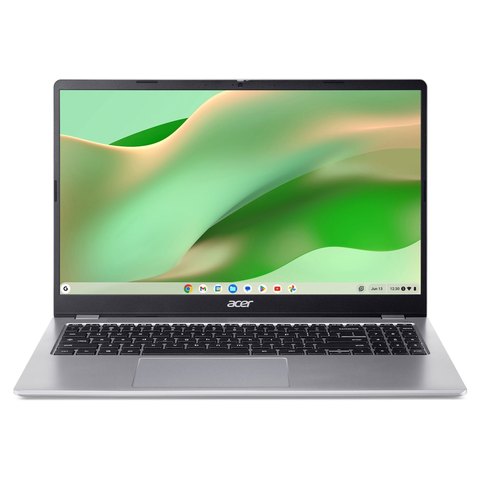
Levný Chromebook s velkým displejem
-
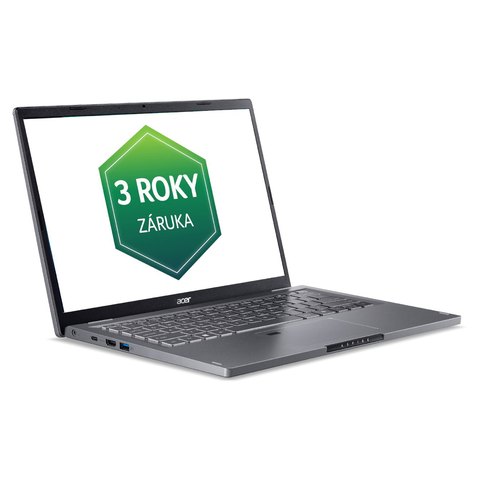
Nejlepší s Windows do školy
-
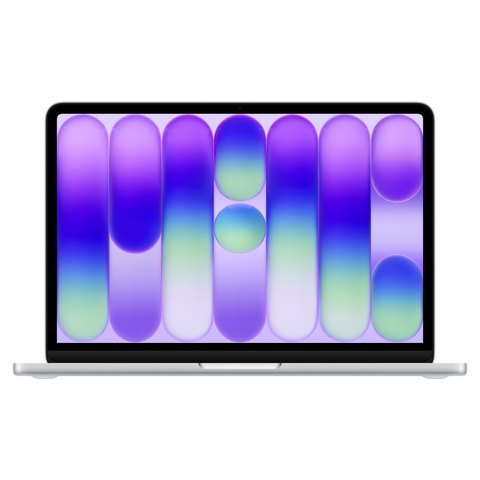
Nejlevnější MacBook
Srovnání v tabulce
| Model | Procesor | RAM/úložiště | Displej | Systém | Hmotnost | Hodnocení | Cena |
|---|---|---|---|---|---|---|---|
| Acer Chromebook 314 CB314-4H (Intel N100, 8/128 GB) Nejlevnější Chromebook | Intel N100 | 8 GB / 128 GB eMMC | 14″ IPS Full HD, matný | ChromeOS | 1,43 kg | 8 990 Kč | |
| Acer Chromebook 315 CB315-6HT (Intel N150, 8/128 GB) Levný Chromebook s velkým displejem | Intel N150 | 8 GB / 128 GB | 15,6″ IPS Full HD, dotykový, matný | ChromeOS | 1,59 kg | 9 790 Kč | |
| Acer Aspire Go 15 AG15-32P (Core 3 N355, 16/512 GB) Nejlevnější s Windows a 16 GB | Intel Core 3 N355 | 16 GB / 512 GB SSD | 15,6″ IPS Full HD, matný | Windows 11 Home | 1,73 kg | 4,7 | 11 990 Kč |
| Acer Chromebook Plus 514 CB514-6HT (Core 3 N355, 8/256 GB) Odolný Chromebook do tašky | Intel Core 3 N355 | 8 GB / 256 GB SSD | 14″ IPS 1920 × 1200, matný | ChromeOS | 1,4 kg | 5,0 | 12 290 Kč |
| Acer Aspire 14 A14-51M (Core 3 100U, 16/512 GB) Nejlepší s Windows do školy | Intel Core 3 100U | 16 GB / 512 GB SSD | 14″ IPS 1920 × 1200, matný | Windows 11 Home | 1,5 kg | 14 990 Kč | |
| Acer Chromebook Plus 514 CB514-5HT (Core 5 120U, 16/256 GB) Nejvýkonnější Chromebook | Intel Core 5 120U | 16 GB / 256 GB SSD | 14″ IPS 1920 × 1200, dotykový, matný | ChromeOS | 1,41 kg | 15 690 Kč | |
| Apple MacBook Neo 13 (A18 Pro, 8/256 GB) Nejlevnější MacBook | Apple A18 Pro | 8 GB / 256 GB SSD | 13″ IPS 2408 × 1506, lesklý | macOS | 1,23 kg | 4,9 | 17 290 Kč |
| Acer Aspire Go Spin 14 AGSP14-31PT (Core 3 N355, 16/512 GB) Notebook 2v1 na kreslení a filmy | Intel Core 3 N355 | 16 GB / 512 GB SSD | 14″ IPS 1920 × 1200, dotykový, lesklý | Windows 11 Home | 1,54 kg | 4,3 | 17 990 Kč |
| Acer TravelMate P2 14 TMP214-56 (Core 5 120U, 16/512 GB) Pracovní notebook pro starší děti | Intel Core 5 120U | 16 GB / 512 GB SSD | 14″ IPS 1920 × 1200, matný | Windows 11 Pro | 1,38 kg | 18 990 Kč |
Pro děti do 11 000 Kč

Acer Chromebook 314 CB314-4H (Intel N100, 8/128 GB)
Pro koho: Pro mladší děti, které na notebooku dělají úkoly, koukají na videa a brouzdají po webu. Sedne hlavně rodinám a školám, které už jedou na Google účtech.
Plusy
- Matný 14″ displej Full HD, který méně odráží světlo
- Výrobce uvádí výdrž až 10,5 h
- Hmotnost 1,43 kg a rodičovská kontrola přes Google Family Link zdarma
Minusy
- Jen 8 GB RAM a 128 GB eMMC. V ChromeOS to stačí na web, úkoly, filmy a pár karet, paměť obvykle nejde přidat
- Procesor Intel N100 je slabší úsporný čip, stačí na web, Office v prohlížeči, filmy a videohovory
- Nabíječka není v balení, je potřeba dokoupit USB-C s PD a výkonem 65 W
- Kamera má jen 720p

Acer Chromebook 315 CB315-6HT (Intel N150, 8/128 GB)
Pro koho: Pro děti, které se učí a koukají na videa hlavně doma u stolu. Velký dotykový displej a dlouhá výdrž se hodí i na online hodiny a projekty v Google Classroom.
Plusy
- Dotykový 15,6″ displej Full HD s matným povrchem
- Výrobce uvádí výdrž až 13,5 h, nabíječka je v balení
- Kamera 1080p a port HDMI na připojení k televizi nebo monitoru
Minusy
- Jen 8 GB RAM a 128 GB úložiště. V ChromeOS to stačí na web, úkoly, filmy a pár karet, paměť obvykle nejde přidat
- Procesor Intel N150 je slabší úsporný čip, stačí na web, Office v prohlížeči, filmy a videohovory
- S hmotností 1,59 kg je do školní tašky spíš těžší
Pro děti do 16 000 Kč

Acer Aspire Go 15 AG15-32P (Core 3 N355, 16/512 GB)
Pro koho: Pro děti, které potřebují Windows kvůli hrám nebo programům ze školy a notebook budou mít hlavně doma. Paměti i místa má dost na několik let.
Plusy
- 16 GB RAM a SSD 512 GB, s rezervou i pro Windows
- Matný 15,6″ displej Full HD a numerická klávesnice
- Nabíječka je v balení, zákazník ho chválí jako tichý a svižný
Minusy
- Procesor Core 3 N355 patří k úsporným čipům Intel N, stačí na web, Office, filmy a videohovory
- Hmotnost 1,73 kg a výdrž jen do 8 h, do školy na celý den se nehodí
- Kamera má jen 720p a displej se 45 % NTSC má bledší barvy

Acer Chromebook Plus 514 CB514-6HT (Core 3 N355, 8/256 GB)
Pro koho: Pro školáky, kteří notebook nosí každý den do školy. Je lehký, vydrží celé vyučování a výrobce uvádí certifikaci odolnosti MIL-STD-810H.
Plusy
- Certifikace MIL-STD-810H, tedy zkoušky odolnosti podle americké vojenské normy
- Výrobce uvádí výdrž až 12 h, váží 1,4 kg
- Podsvícená klávesnice, SSD 256 GB a nabíječka v balení, zákazník píše, že na střední školu stačí
Minusy
- Jen 8 GB RAM. V ChromeOS to stačí na web, úkoly, filmy a pár karet, paměť obvykle nejde přidat
- Procesor Core 3 N355 patří k úsporným čipům Intel N, stačí na web, Office v prohlížeči, filmy a videohovory

Acer Aspire 14 A14-51M (Core 3 100U, 16/512 GB)
Pro koho: Pro starší děti na druhém stupni, které chtějí Windows na školu, programy i hry typu Minecraft. Kovové tělo a výdrž do 10 h ho dělají vhodným i na nošení.
Plusy
- 16 GB RAM a SSD 512 GB, Windows na něm poběží plynule i za pár let
- Kovové tělo, podsvícená klávesnice, čtečka otisků i přihlášení obličejem
- Výrobce uvádí výdrž až 10 h, nabíječka je v balení
Minusy
- Displej se 45 % NTSC má bledší barvy
- Zatím bez hodnocení zákazníků

Acer Chromebook Plus 514 CB514-5HT (Core 5 120U, 16/256 GB)
Pro koho: Pro rodiny, které chtějí Chromebook na dlouhé roky. Plnohodnotný procesor a 16 GB RAM zvládnou i hodně karet a aplikací najednou, kovové tělo snese víc.
Plusy
- Procesor Core 5 120U a 16 GB RAM, výkon s velkou rezervou
- Dotykový 14″ displej 1920 × 1200, kovové tělo a podsvícená klávesnice
- Výrobce uvádí výdrž až 13 h, váha 1,41 kg
Minusy
- Zatím bez hodnocení zákazníků
- Displej se 45 % NTSC má bledší barvy
Pro děti nad 16 000 Kč

Apple MacBook Neo 13 (A18 Pro, 8/256 GB)
Pro koho: Pro děti v rodinách s iPhonem, které chtějí lehký notebook na školu, web a filmy. Celokovové tělo je pevné a rodičovskou kontrolu nastavíš přes Čas u obrazovky.
Plusy
- Celokovové tělo a hmotnost 1,23 kg, nejlehčí ve výběru
- Výrobce uvádí až 16 h a zákazníci chválí výdrž i váhu
- Ostrý 13″ displej 2408 × 1506 s jasem 500 nitů
Minusy
- Jen 8 GB RAM a 256 GB. Stačí na web, Office, filmy a pár karet, paměť nejde rozšířit
- Nabíječka není v balení, je potřeba USB-C s PD a výkonem aspoň 20 W
- Klávesnice není podsvícená a má jen dva porty USB-C, což zmiňují i zákazníci

Acer Aspire Go Spin 14 AGSP14-31PT (Core 3 N355, 16/512 GB)
Pro koho: Pro děti, které chtějí notebook i tablet v jednom. Displej se překlopí, takže se na něm dá kreslit perem nebo koukat na filmy v posteli.
Plusy
- Překlápěcí dotykový 14″ displej s podporou pera
- 16 GB RAM a SSD 512 GB s Windows 11
- Zákazník chválí překlápění při sledování videí a nabíječka je v balení
Minusy
- Procesor Core 3 N355 patří k úsporným čipům Intel N, stačí na web, Office, filmy a videohovory
- Pero není v balení a lesklý displej víc odráží světlo
- Klávesnice není podsvícená, což vytýká i zákazník, a kamera má jen 720p

Acer TravelMate P2 14 TMP214-56 (Core 5 120U, 16/512 GB)
Pro koho: Pro starší děti, kterým má notebook vydržet až do střední školy. Jde o pracovní řadu s kovovým tělem, lehkou konstrukcí a pamětí, kterou jde později rozšířit.
Plusy
- Hmotnost 1,38 kg a výrobce uvádí výdrž až 11 h
- 16 GB RAM s volným slotem na další paměť, SSD 512 GB
- Kovové tělo, podsvícená klávesnice, čtečka otisků, port na síťový kabel a dva Thunderbolt 4 (rychlé USB-C i na monitor)
Minusy
- Displej se 45 % NTSC má bledší barvy a kamera má jen 720p
- Zatím bez hodnocení zákazníků
Jak jsme vybírali
Notebooky jsme fyzicky netestovali. Výběr stojí na parametrech od výrobců, na nezávislých měřeních výkonu procesorů, na hodnoceních a recenzích ověřených zákazníků a na nezávislých recenzích. U dětí jsme nejvíc hleděli na hmotnost, odolnost těla, výdrž baterie, paměť RAM a na to, jak se v daném systému nastavuje rodičovská kontrola.
Chromebooky v žebříčku mohou mít 8 GB RAM a menší úložiště, protože ChromeOS je nenáročný a data drží v cloudu. Notebooky s Windows a 8 GB necháváme jen mezi nejlevnějšími, s minusem. U několika modelů je zatím málo hodnocení zákazníků, tam se opíráme hlavně o parametry a opakované výtky z recenzí píšeme rovnou do minusů.
Ceny a dostupnost kontrolujeme každý týden a celý výběr revidujeme každý měsíc, v sezóně Black Friday a Vánoc i častěji. U ceny vždy platí ta aktuální v obchodě, a když se změní, notebook se může posunout do jiné cenové sekce.
Jaký notebook podle věku dítěte
Malý školák a třináctiletý hráč Minecraftu potřebují něco jiného. Orientačně:
| Věk | Na co notebook slouží | Co stačí |
|---|---|---|
| 8 až 10 let | úkoly, výukové weby, videa | Chromebook s 8 GB RAM |
| 11 až 13 let | referáty, Office, videohovory, první hry | Chromebook nebo Windows se 16 GB RAM |
| 14 a víc | projekty, programy z kroužků, hry | Windows se 16 GB RAM a SSD 512 GB |
Bakaláři i většina výukových webů běží v prohlížeči, takže je zvládne i nejlevnější Chromebook. Když dítě půjde za pár let na střední, vyplatí se rovnou vzít notebook, který vydrží i tam.
ChromeOS, Windows, nebo macOS
Chromebook běží na ChromeOS od Googlu. Skoro všechno dělá v prohlížeči, aplikace stahuje z Google Play a data ukládá do cloudu. Programy pro Windows na něm nespustíš. Za to je rychlý i s menší pamětí, sám se aktualizuje a dítě ho těžko rozbije nastavením. Sedne hlavně tam, kde škola jede na Google účtech a Google Classroom.
Windows zvládne všechno, co dítě může potkat. Hry, Office, programy na kroužky robotiky nebo střih videa. Potřebuje ale víc paměti, takže pod 16 GB RAM nejdi.
macOS na MacBooku je dobrá volba, když doma už máte iPhony. MacBook je lehký a pevný, her pro něj ale vychází méně a stojí víc. Podrobně modely rozebíráme v článku který MacBook vybrat. Apple má ve středu 28. 10. 2026 akci, na které podle Bloombergu představí MacBook Pro s OLED. MacBooku Neo se to podle zpráv netýká, novinky sledujeme v přehledu zpráv o MacBoocích.
Rodičovská kontrola: nastavení za půl hodiny
Rodičovskou kontrolu mají všechny tři systémy zdarma. Nastav ji dřív, než dítěti notebook předáš, později se to dělá hůř.
- Dítě dostane vlastní účet. Ve Windows účet Microsoft, na Chromebooku dětský účet Google. Pod tvým účtem dítě nepracuje.
- Přidej ho do rodiny. Ve Windows přes Microsoft Family Safety (Bezpečnost rodiny), na Chromebooku přes aplikaci Google Family Link v mobilu. Na MacBooku zapneš Čas u obrazovky.
- Časové limity. Třeba hodina a půl ve všední den, víc o víkendu. Po vypršení se notebook zamkne a dítě může požádat o čas navíc.
- Filtrování webu. Family Safety umí blokovat nevhodné stránky a seznam povolených stránek si můžeš doplnit.
- Schvalování aplikací a nákupů. Na Chromebooku ti každá žádost o aplikaci z Google Play přijde do mobilu. Ve Windows schvaluješ nákupy v Microsoft Store.
Heslo k účtu správce dítěti neříkej. Jinak si limity za týden vypne.
Kanál Full Course Online ve videu prochází celé nastavení Microsoft Family Safety ve Windows 11 i v mobilu. Je v angličtině, české titulky si zapneš přes automatický překlad.
Kolik paměti a místa
Chromebook a Windows se tu hodně liší. Chromebooku stačí 8 GB RAM, na web, úkoly, videa a pár otevřených karet je to dost. Windows chce 16 GB. S 8 GB se začne zadrhávat, jakmile dítě pustí hru a k tomu videohovor se spolužáky, a paměť se v levných noteboocích většinou nedá přidat. Notebooky s Windows a 8 GB proto ve výběru nejsou.
U úložiště je to podobné. Chromebook si vystačí se 128 GB, protože fotky i dokumenty jsou v cloudu. Levné modely mívají eMMC nebo UFS, což jsou levnější a pomalejší typy úložiště než klasický SSD disk. Na ChromeOS to nevadí. Pro Windows ber aspoň SSD 512 GB, systém s aktualizacemi a pár her zaberou překvapivě hodně místa.
Víc o procesorech, displejích a portech najdeš v návodu jak vybrat notebook.
Do batohu: odolnost, váha a baterie
Na co se dívat, když má notebook přežít dětské ruce:
- Pevné tělo. Kov vydrží víc než tenký plast. Kovové tělo mají v žebříčku Aspire 14, TravelMate P2 14, Chromebook Plus 514 s procesorem Core 5 a MacBook Neo.
- Certifikace MIL-STD-810H. Jde o americkou vojenskou normu, podle které výrobce zkouší odolnost vůči otřesům, pádům nebo teplotám. Nezničitelný notebook z toho není, ale pro dítě je to dobré znamení. Má ji Chromebook Plus 514 s procesorem Core 3 N355.
- Klávesnice odolná proti polití. Pokud ji výrobce v parametrech uvádí, je to plus. U modelů v našem výběru ji parametry nezmiňují, takže hrnek s kakaem radši dál od notebooku.
Do školní tašky je nejpohodlnější 14palcový notebook do 1,5 kg. Větší 15,6palcový se hodí, když zůstane doma na stole. Výrobcem udávaná výdrž by měla být aspoň 10 hodin. Nejlehčí modely shrnujeme v článku lehké notebooky.
Pozor: od 28. 4. 2026 se v EU prodávají notebooky i bez nabíječky. V žebříčku ji v balení nemá Chromebook 314 a MacBook Neo. Pokud doma nemáš nabíječku USB-C s označením PD (Power Delivery, standard pro nabíjení notebooků přes USB-C), kup ji rovnou s notebookem. Chromebook 314 potřebuje 65 W, MacBooku Neo stačí 20 W.
Minecraft, Roblox a další hry
Kvůli hrám chce notebook spousta dětí. Ve Windows se Minecraft i Roblox instalují jako běžné hry a vedle nich tisíce dalších. Na Chromebooku se hry stahují z Google Play jako aplikace pro Android. Ne každá tam je a ne každá na slabším Chromebooku běží plynule, takže si konkrétní hru ověř před koupí. Na MacBooku je her méně než ve Windows.
Pokud dítě láká hlavně nové náročné hry, běžný školní notebook nestačí. Podívej se na levný herní notebook, počítej ale s vyšší váhou a kratší výdrží.
Bezpečně a zdravě u obrazovky
Rodičovská kontrola nemá být tajné špehování. Nejlíp funguje, když dítě ví, co je nastavené a proč.
- Domluvte si pravidla předem. Kolik času denně a na co notebook slouží. Limity pak jen hlídají to, na čem jste se shodli.
- Hesla. Dítě má vlastní heslo, které neříká kamarádům. Heslo správce znáš jen ty.
- Mladší děti u notebooku v obýváku, ne zavřené v pokoji.
- Když na internetu narazí na něco nepříjemného, ať přijde za tebou a ví, že za to nedostane vynadáno.
Myslet je potřeba i na záda a oči. Displej notebooku je nízko, takže pomůže stůl a židle správné výšky a na delší psaní samostatná myš. Každých 20 až 30 minut je dobré podívat se chvíli z okna nebo se protáhnout. Večer před spaním notebook radši zaklapnout. Pokud chceš mít dítě na dosah i venku, mrkni na chytré hodinky pro děti.
Kdy notebook koupit
Nejvíc slev bývá před začátkem školního roku a kolem Black Friday, který letos připadá na pátek 27. 11. 2026. Na dárek pod stromeček je to ideální chvíle. Průběžné slevy najdeš v aktuálních akcích.
Chromebooky začínají zhruba na 9 000 Kč, notebooky s Windows a 16 GB zhruba od 12 000 Kč. S přísným rozpočtem se podívej i na notebooky do 10 000 Kč. Paměti RAM a SSD letos zdražily, protože velkou část výroby skupují datová centra pro AI, takže modely se 16 GB stojí víc než loni.
Časté otázky
Od kolika let koupit dítěti notebook?
Hodně dětí ho začne potřebovat kolem 8 až 10 let, kdy přibudou úkoly přes internet a referáty. Důležitější než věk je vlastní dětský účet s rodičovskou kontrolou.
Chromebook, nebo Windows pro dítě?
Pro mladší dítě na web, úkoly a videa je Chromebook jednodušší a levnější. Když chce hrát Minecraft na počítači nebo potřebuje programy z kroužku, vyber Windows se 16 GB RAM, třeba Acer Aspire 14.
Stačí dítěti 8 GB RAM?
Na Chromebooku ano. S Windows ne, tam ber 16 GB, jinak se notebook po čase začne sekat a paměť většinou nejde přidat.
Půjde na Chromebooku Minecraft a Roblox?
Hry se na Chromebook instalují z Google Play. Jestli konkrétní hra půjde a jak plynule, záleží na hře i na modelu. Když je hraní pro dítě hlavní, jistější je Windows.
Jak nastavit rodičovskou kontrolu?
Založ dítěti vlastní účet, přidej ho do rodiny v Microsoft Family Safety nebo Google Family Link a nastav časové limity, filtrování webu a schvalování aplikací. Na MacBooku to samé obstará Čas u obrazovky. Všechno je zdarma.
Notebook, nebo tablet?
Na videa a hry stačí tablet. Na psaní úkolů a referátů je pohodlnější notebook s klávesnicí. Když chceš obojí, podívej se na notebook 2v1 Acer Aspire Go Spin 14 s překlápěcím displejem.